
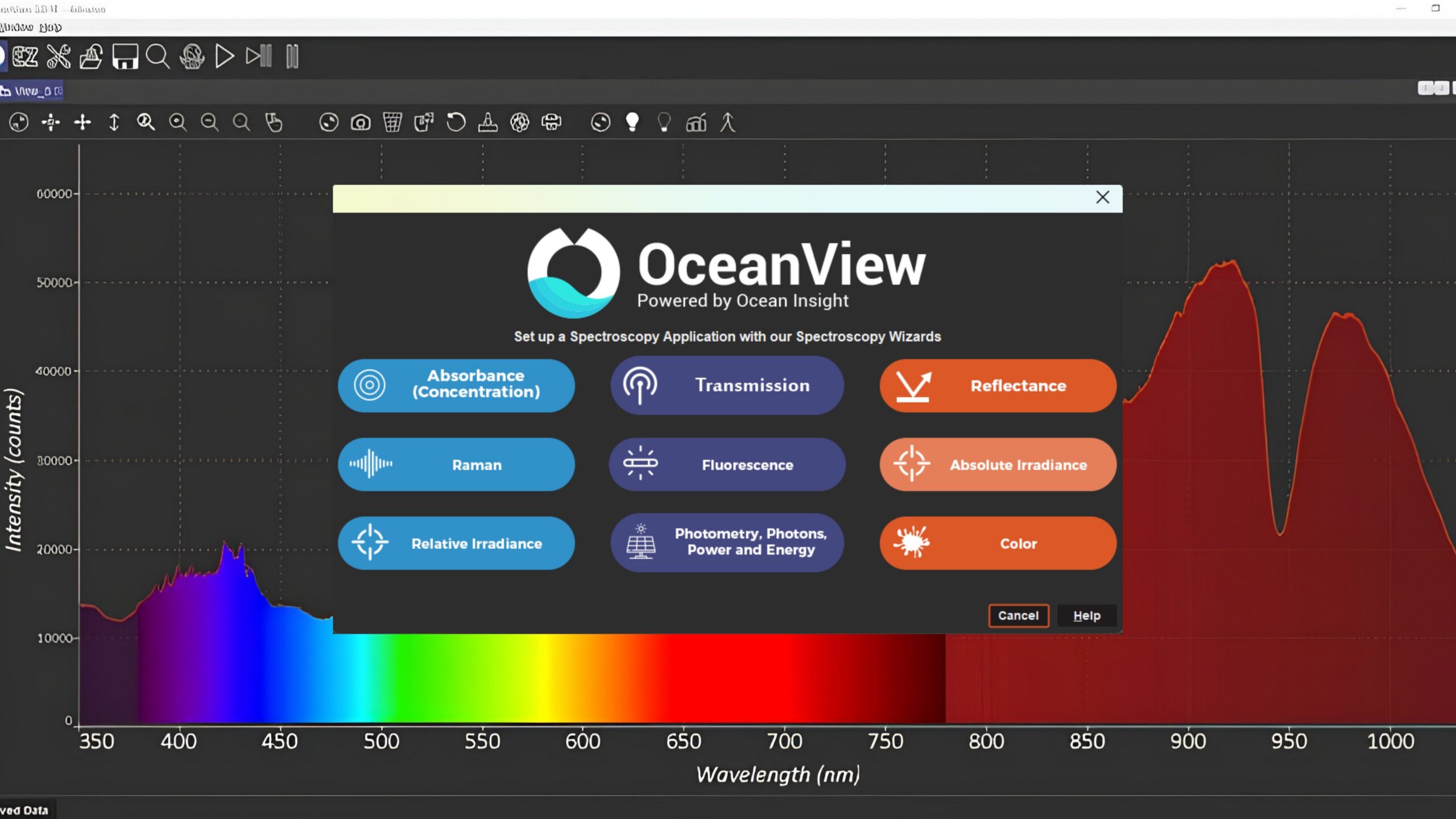
光谱学起初可能让人望而生畏,但吸光度测量并不复杂。
本快速入门指南将带您逐步完成在 OceanView 中设置吸光度测量的过程,无需过度思考。
快速入门:核心要点
没时间细看?以下是完成吸光度测量的关键步骤。
- 设置积分时间,使信号位于蓝色线附近
- 将滑动平均(Boxcar)和平均次数(Averaging)设置为 5 左右
- 在光源打开且空白样品就位时采集参考光谱
- 在遮光或关闭光源的情况下采集暗光谱
- 使用自动缩放(Autoscale)功能查看吸光度
- 使用齿轮图标和下载图标保存数据
硬件:首先检查什么
您可能会使用比色皿支架、探头或一些透射支架来测量样品。无论您的设置如何,在打开 OceanView 软件之前,请确保满足以下基本条件。
- 所有组件之间的光纤连接紧固
- 光路稳定且不受干扰
- 您有办法在不干扰光路的情况下遮挡或关闭光源
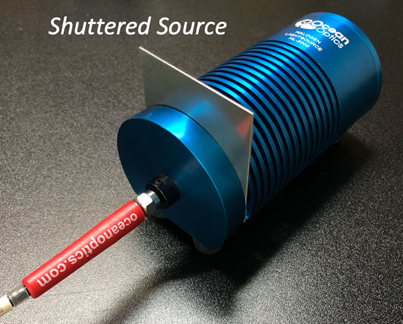
打开 OceanView ,并选择Absorbance
打开 OceanView,根据提示选择 “Quick View(快速视图)“选项。如果光谱仪被正确识别,则会出现实时光谱图,同时窗口右下角会出现一个小的状态圆圈。
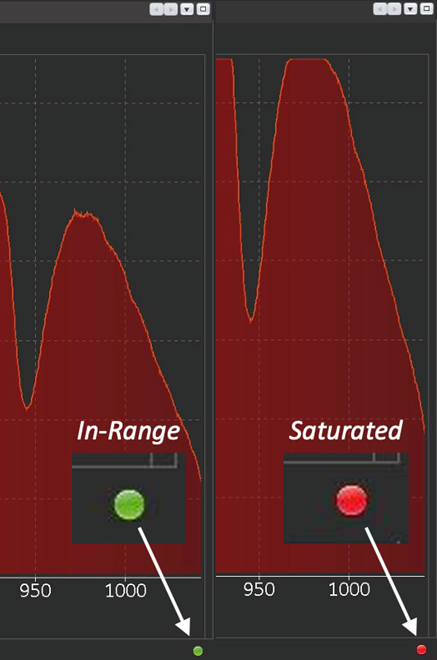
绿色圆圈表示信号在正常范围内。红色圆点表示信号饱和,我们接下来将会讨论这个问题。
选择Absorbance向导
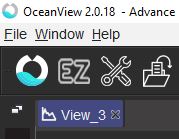
点击左上角的 OceanView 图标打开向导菜单,选择“Absorbance”(吸光度)。
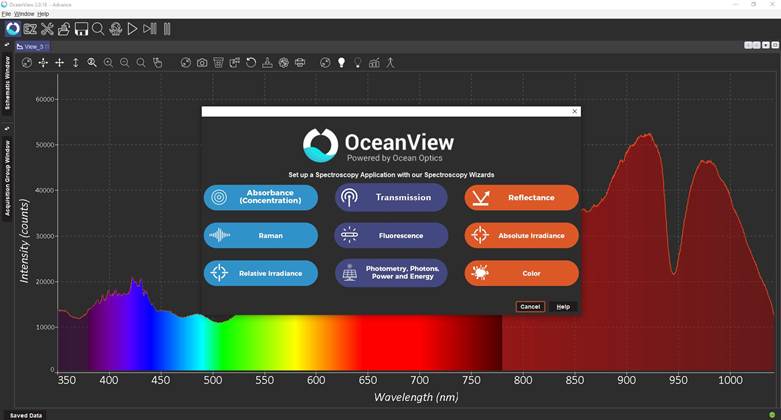
选择第一个选项 “Absorbance Only”(仅吸光度),然后点击“Next”(下一步)。
测量空白样品
打开光源,让系统测量空白样品。
- 对于比色皿或液体容器,空白通常采用蒸馏水或不含分析物的相同溶剂
- 对于反射探头,空白通常为白色参考标准板,如 PTFE(聚四氟乙烯)
设置积分时间,避免饱和
默认情况下,积分时间可能会过高,导致信号饱和并在图形顶部被削平。出现这种情况时,状态圆圈会变成红色。这意味着您需要降低积分时间或减弱光源,或两者都做。
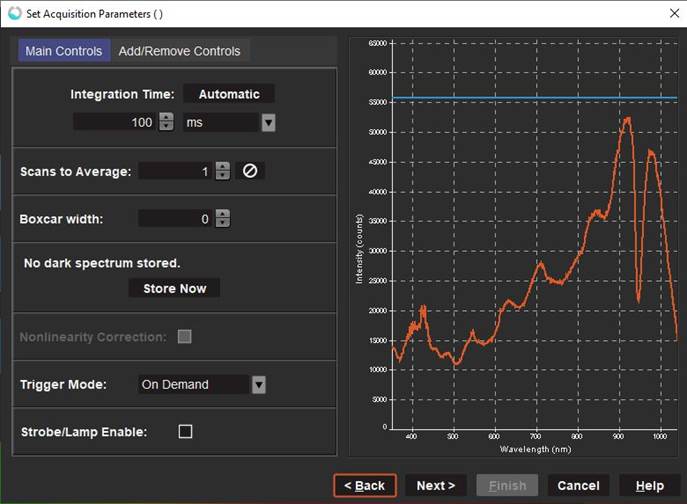
降低积分时间,使光信号不会达到饱和(最大值) 。图中蓝色线代表约 85% 的饱和度,是最大信号的良好目标。
如果降低积分时间还不够,可以减弱光源:
- 如果有内置衰减器,请使用
- 如果需要,使用在线衰减器(FVA-UV)
- 在万不得已的情况下,可在样品架和光谱仪之间放置一张无尘一次性擦镜纸,临时挡住一部分光,同时注意不要干扰光路设置。
设置Boxcar(滑动平均)和Averaging(平均次数)
在此界面中,设置平滑和平均次数。
Boxcar 设为 5 左右
这是水平方向的平滑,所以你会发现数字越大,趋势曲线越平滑。
设置太低会显示过多噪音;设置太高会削弱尖锐的峰。5 – 10 通常是UV-VIS的安全范围。
Averaging 设为 5-10
总扫描时间 = 积分时间 x 平均次数
如果使用 5 ms的积分时间,可以设置 20 次平均,仍然能达到 10Hz 的频率更新。
如果使用 1 s的积分时间,20 次平均总扫描时间耗时 20 秒!
采集参考光谱
当信号看起来平滑并保持在蓝色线以下时,点击“Next”。
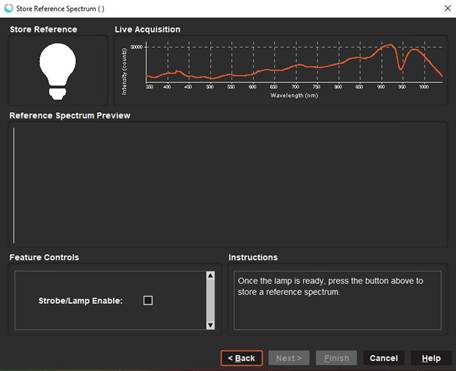
这是参考光谱。光源打开且空白样品还在原位的情况下,点击白色灯泡存储参考光谱,然后单击“Next”。
采集暗光谱
这是暗光谱。接下来,遮挡或关闭光源,使没有光线到达光谱仪。
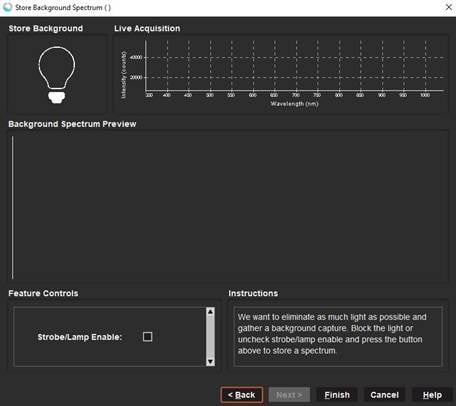
点击黑色灯泡存储暗光谱,然后单击“Finish(完成)”。
调整吸光度曲线图
现在已进入吸光度模式!将出现一个名为”Absorbance View(吸光度视图) “的新图表选项卡。
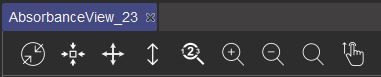
手动设置坐标轴范围
点击带有数字的放大镜图标,手动设置图表坐标轴。
- 保持x 轴不变,除非您想关注特定的波长范围
- 设置 y 轴的起始值为大约-0.5,结束值为大约 2.0
自动缩放,快速查看
放入实际样品后,使用上/下箭头按钮根据当前数据自动缩放 Y 轴。
这样就可以在不改变波长范围的情况下快速查看变化。
保存吸光度数据
要保存数据,请点击图形顶部的齿轮图标,打开文件保存参数设置窗口。

设置文件位置、基本名称、文件类型和保存选项,确保保存到设备上的已知位置。默认的单次扫描模式适合大多数用户。
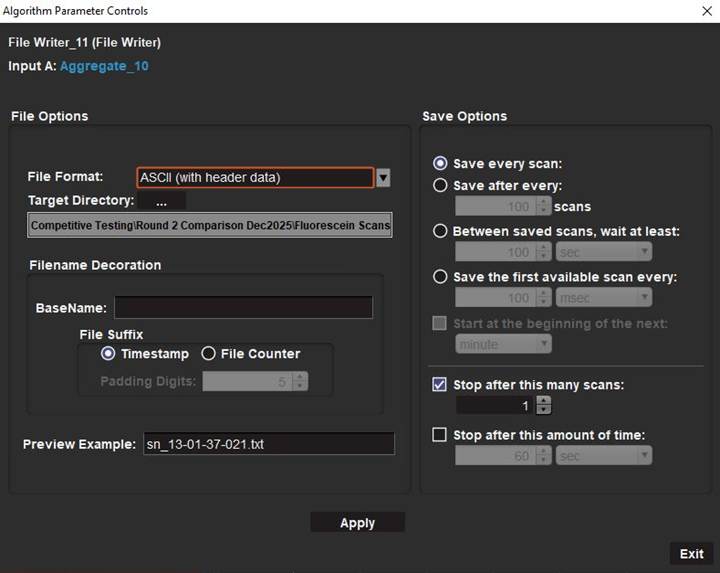
参数设置完成后,单击 “Apply(应用)”并关闭窗口。点击下载按钮,根据这些参数保存文件;每次点击都会启动一次保存。

该文件可在 Excel 或类似程序中打开,波长在左列,吸光度值在右列。如果您在原始光谱图中执行数据保存操作,数据将是强度值而不是吸光度值。
小贴士:数据精度和显示怎么调
如果想对数据的显示方式进行更多控制,请右键单击图形内部并打开“Graph Layer Options(图形层选项)”。在这里,你可以调整小数点精度、字体大小、颜色和其他显示设置,以满足您的偏好。
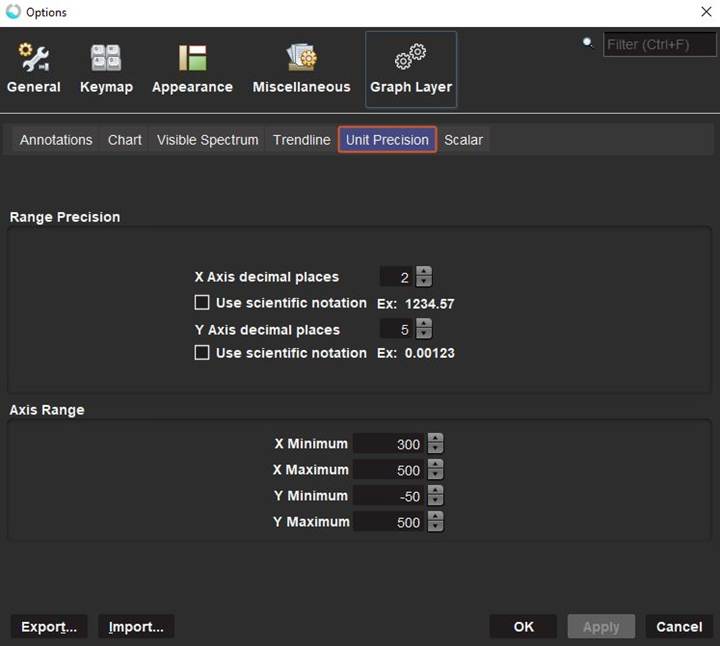
这些步骤涵盖了在 OceanView 中吸光度测量设置的基础知识。一旦您熟悉了工作流程,就可以使用更高级的功能,如基线校正、带状图和峰分析。敬请关注未来的技术窍门,我们将更深入地探讨这些工具。